特约作者:豆沙
# 生活资讯
# 实用教程

【办公神器】看看 Google Calendar 如何让你的工作效率瞬间提升!
by Ricebowl Team
Oct 30, 2022
发布于 4:23 PM
 google
现在很多公司为了连接内部员工,都会使用Google内建的功能包括Google Calendar,以达到高效办公。日历顾名思义就是用来记录员工每天的日程,同事之间可以看到对方的日程,方便跟同事约时间开会,善用谷歌日历不仅可以节省时间还能实现高效率办公哦!
1 新增日程快捷键
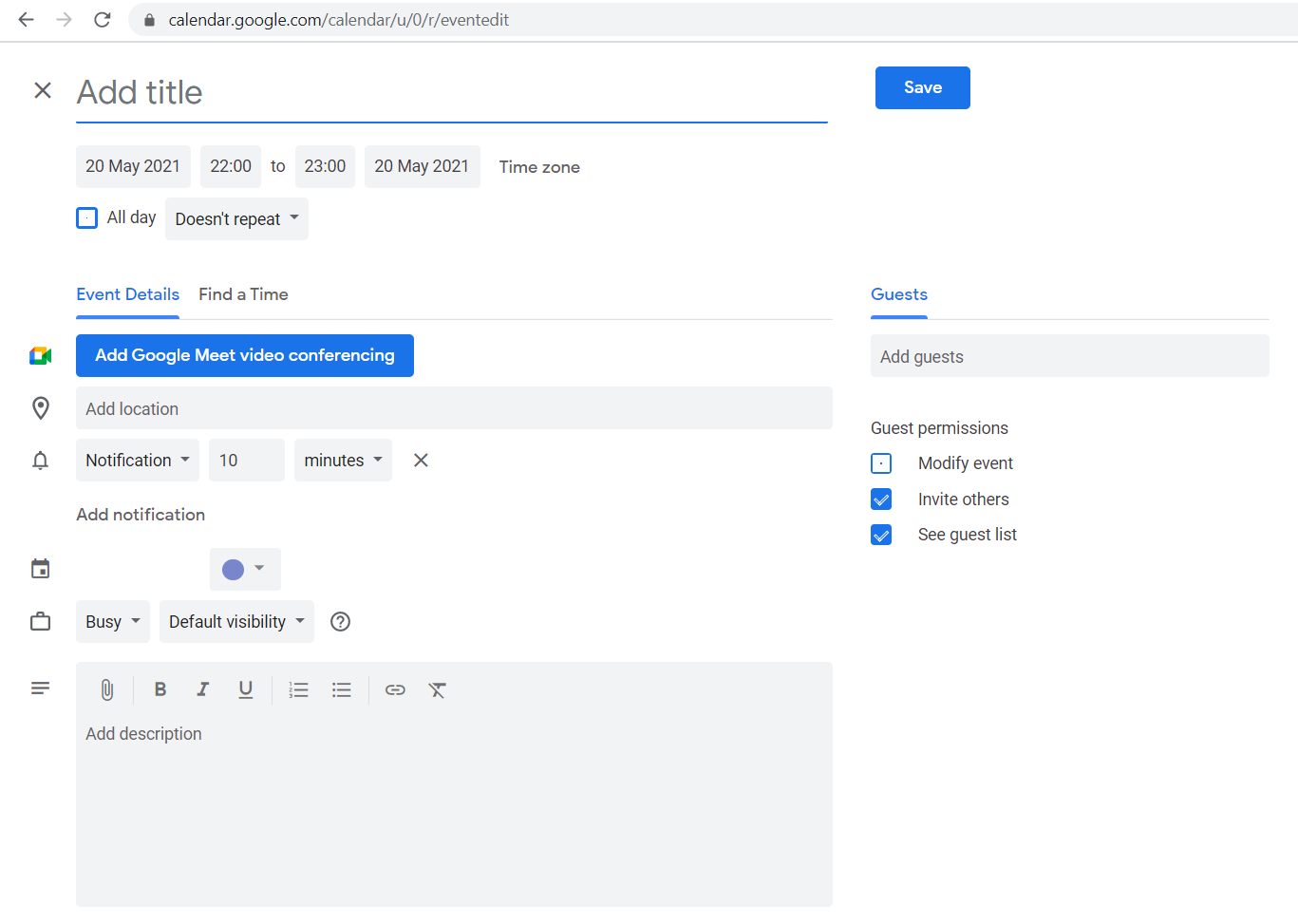
打开你的Google Chrome或Safari,在地址栏上输入cal.new就会进入到创建新日程的谷歌日历页面,不需要特地打开谷歌日历来处理,非常省时。
*输入docs.new / slides.new / sheets.new还可以分别打开Google Docs、Google Slides和Google Sheets哦!*
2 修改提醒时间
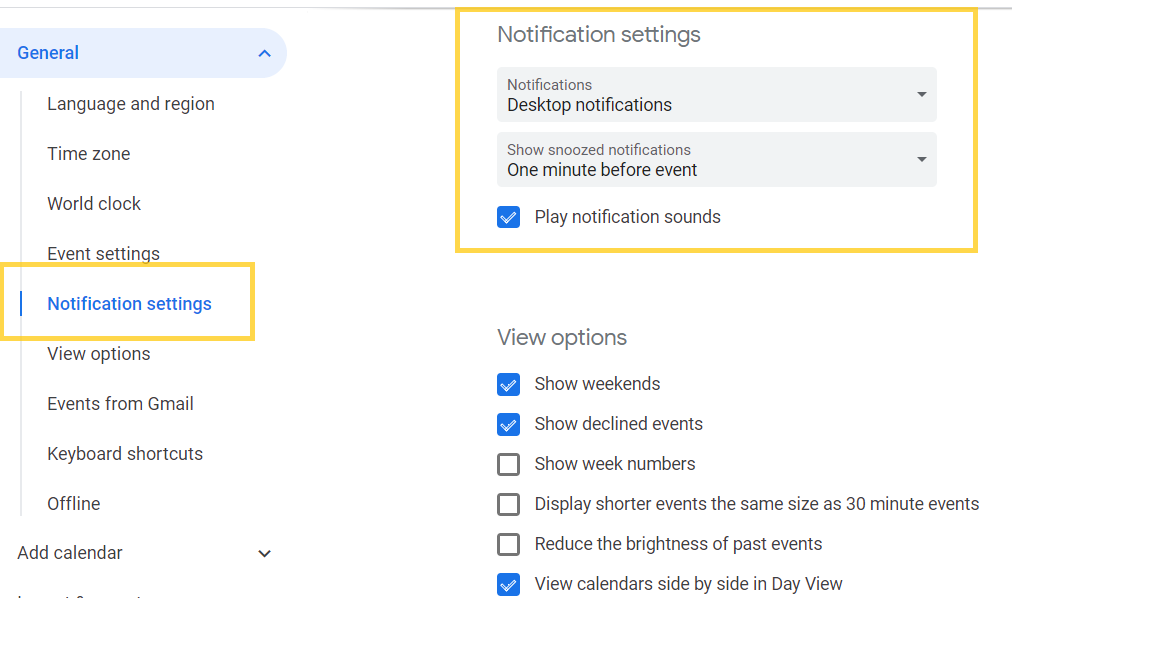
只要在谷歌日历受邀或创建了活动,都可以请谷歌可帮忙在活动前提醒你。去到谷歌日历(Google Calendar) > 点击右上角的设置(Setting) > 找到活动通知(Notification settings)选项 > 就可以修改通知的时间了。
默认的提醒时间是活动前10分钟,你想调至活动前几分钟提醒都行。
3 别人可修改你所邀请的日程
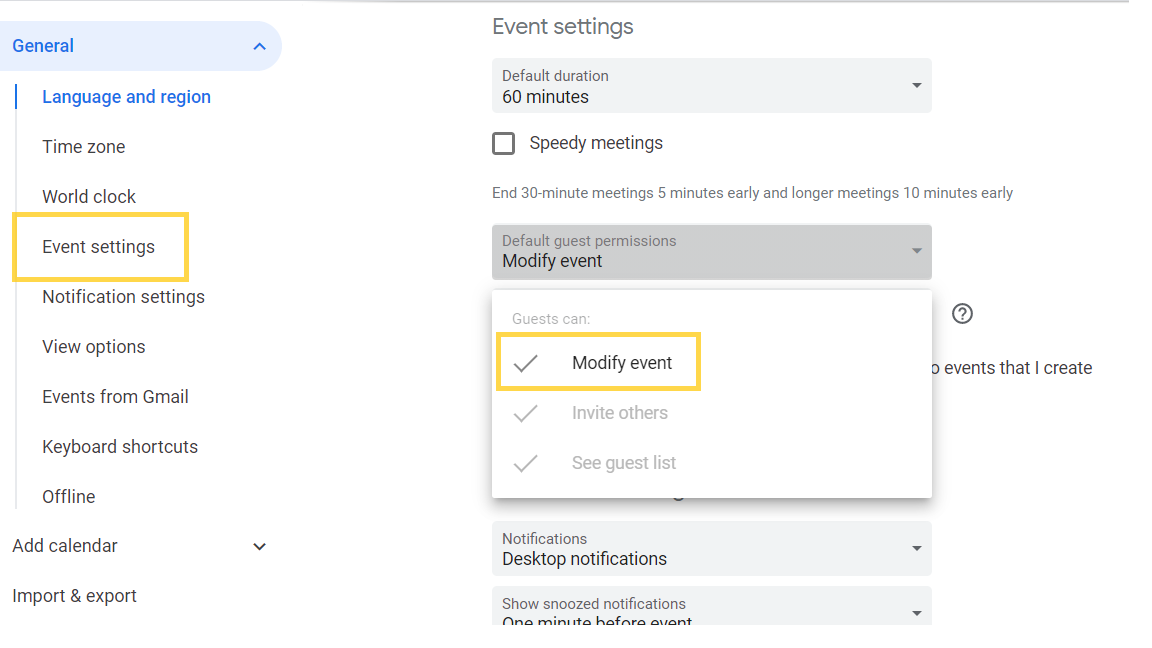
这个设定的主要目的是让一起参与会议的人可以修改日程内容,比如说其中一位老板无法出席该时段的会议,他可自行编辑成他方便开会的时间。减去双方沟通以及重新邀请一次会议的时间,也省去了很多麻烦。
假如是一个很多参与者的大型活动,不想被人随意更改内容的话记得别打开这项活动修改活动的权限哦!
在设置(Setting)的页面 > 基本(General)选项 > 活动设置(Event settings) > 默认邀请对象权限(Default guest permissions) > 打勾修改活动(Modify event)
4 显示不同时区
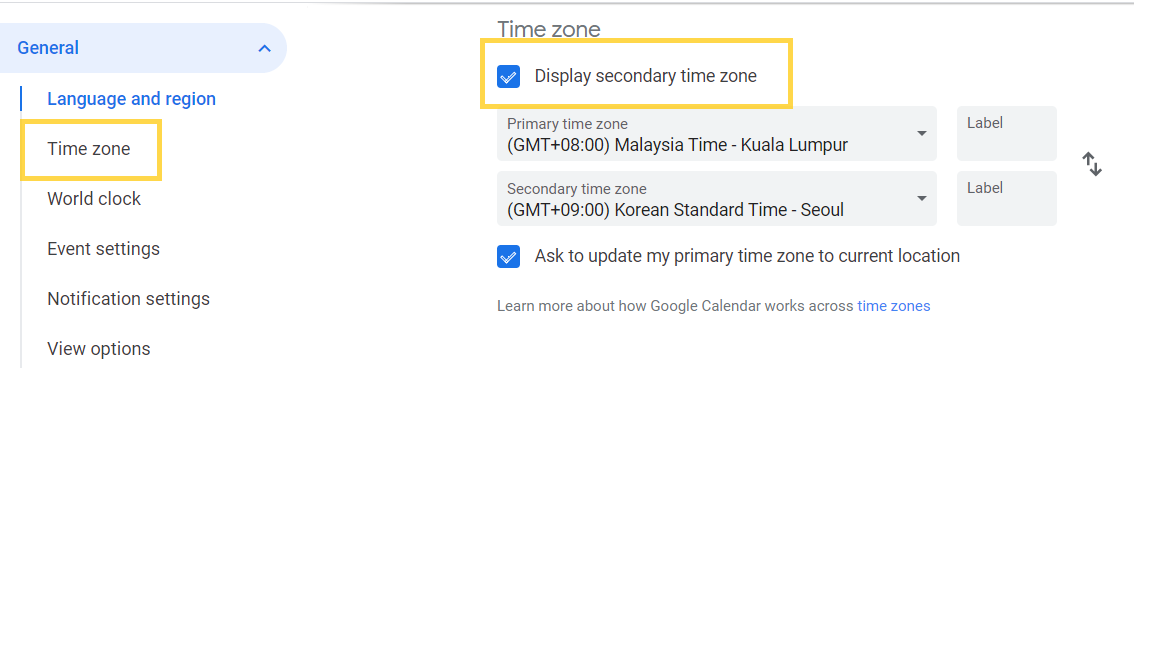
这个功能对经常跟国外有联系的人来说非常实用,方便跨时区的日程安排。
去到设置(Setting) > 世界时钟(World clock) > 打勾显示世界时钟(Show world clock) > 添加你要的时区
这边还有一个额外的功能,你可以在你的日历里使用你的第二时区,以免在发送邀请的时候写错时间啦!
设置(Setting) > 时区(Time zone) > 启用第二时区(Display secondary time zone)
5 添加只有自己看到的隐藏活动
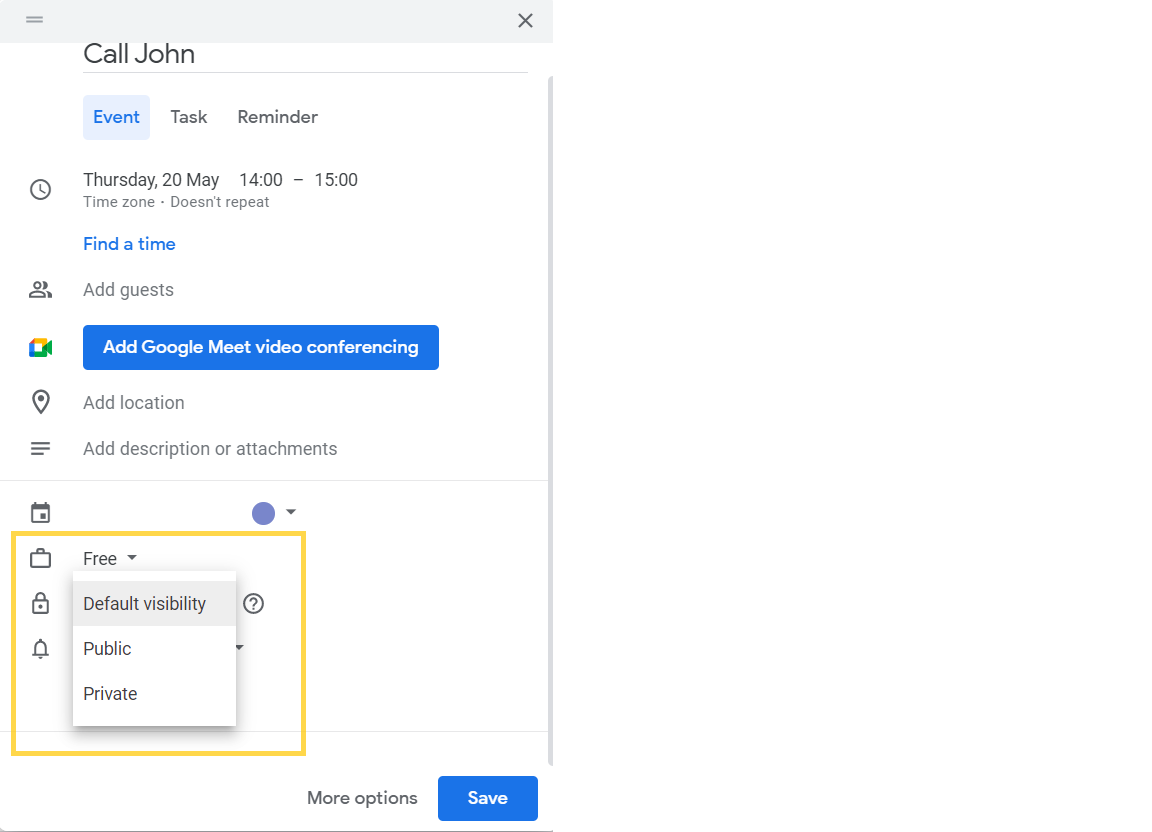
在添加日程的时候有一个默认公开范围(Visibility section),点选空闲(Free)和不公开(Private),这功能可以用来提醒自己在办公一段时间后起身走走或去喝杯水。对其他人来说,他们看到你日历上的这段时间依然是空闲的。
原来谷歌日历那么方便,难怪越来越多公司鼓励员工善用谷歌内建功能,跟上时代的脚步之外还能坐在电脑前就可以解决一堆问题,不需要另外用手机或到另一个软件去联系同事,实在是太方便了!
今天就到铁饭网投递你的简历吧!
系统会把你的简历推荐给适合的雇主,进行工作配对,从而3倍提高雇主联系你的机会啦!
马上使用铁饭网的 Drop Resume功能!!↓↓↓